Shortcuts pentru Apple Pay
Configurează automatizarea Apple Pay pentru SmartBudget.
Creează o automatizare Shortcuts pe iPhone, astfel încât plățile Apple Pay să poată crea automat cheltuieli în SmartBudget. Te ajută să urmărești cheltuielile fără să introduci manual fiecare cumpărătură.
Ghid de configurare
Urmează pașii în ordine.
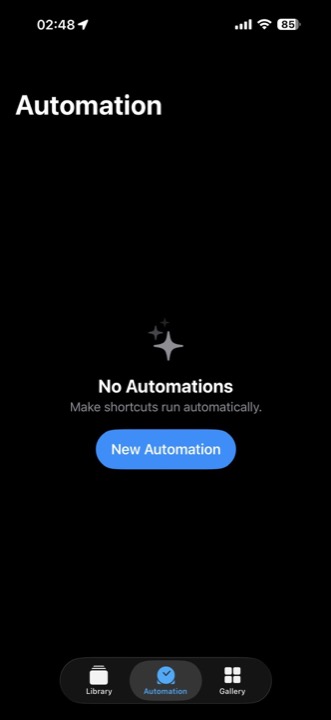
Pasul 1Deschide Shortcuts și începe o automatizare nouăFolosește același iPhone pe care este instalat SmartBudget. Deschide aplicația Shortcuts, atinge Automation jos, apoi New Automation.
Dacă nu găsești Shortcuts, glisează în jos pe ecranul principal al iPhone-ului și scrie Shortcuts în câmpul de căutare. Asta caută aplicația pe iPhone-ul tău. Dacă Shortcuts nu apare în rezultate, descarcă gratuit aplicația Apple Shortcuts din App Store.
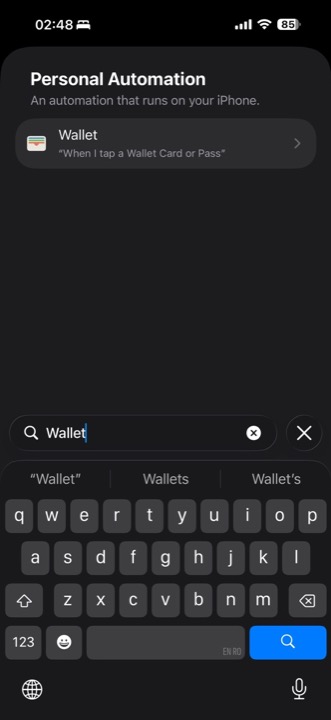
Pasul 2Alege Wallet ca declanșatorPe ecranul Personal Automation, atinge câmpul Search, scrie Wallet, apoi selectează Wallet.
Alege opțiunea Wallet care spune "When I tap a Wallet Card or Pass".
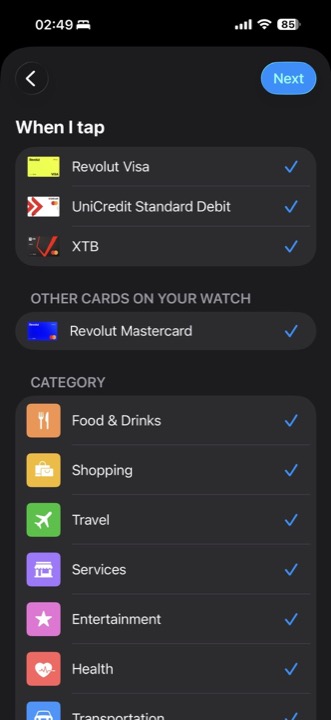
Pasul 3Selectează cardurile care creează cheltuieli SmartBudgetSelectează cardurile Apple Pay care ar trebui să creeze o cheltuială în SmartBudget de fiecare dată când plătești cu ele pe acest iPhone. Atinge Next.
Poți selecta un card sau mai multe. Doar plățile făcute cu cardurile selectate pe acest dispozitiv pot declanșa automatizarea.
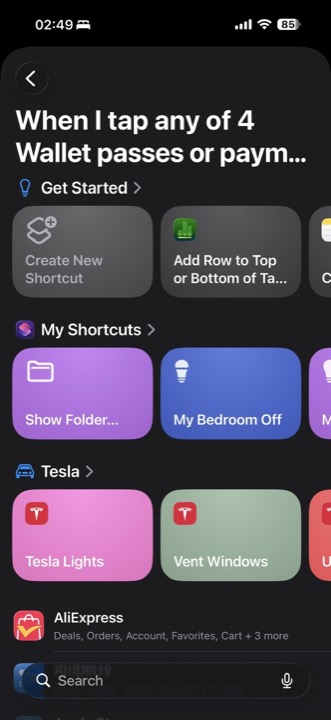
Pasul 4Creează o acțiune nouă de shortcutAtinge Create New Shortcut.
Acest pas îți permite să adaugi acțiunea SmartBudget care creează cheltuiala.
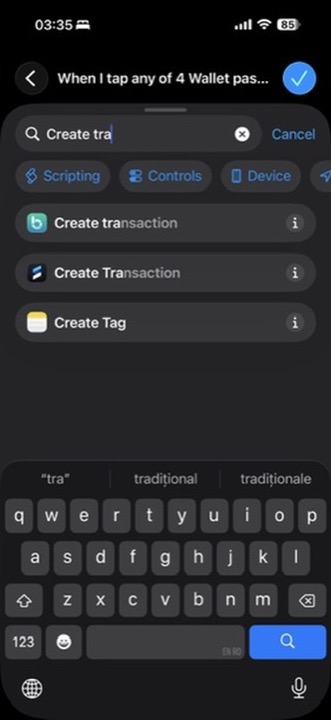
Pasul 5Selectează Create TransactionCaută Create Transaction, apoi selectează Create Transaction cu iconița SmartBudget.
Dacă apar mai multe acțiuni Create Transaction, alege-o pe cea cu iconița SmartBudget.
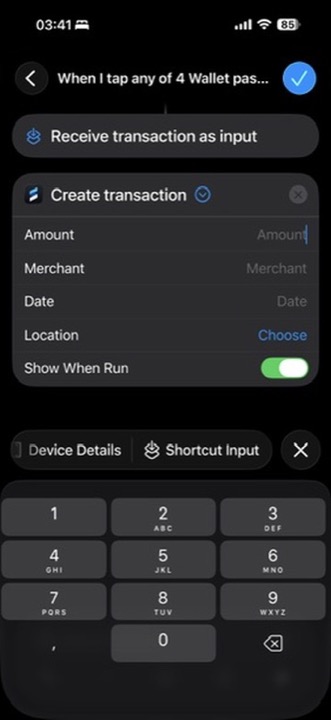
Pasul 6Setează Amount la Shortcut InputAtinge săgeata albastră de lângă Create Transaction pentru a extinde câmpurile. Atinge Amount, apoi alege Shortcut Input din sugestiile de variabile.
Shortcut Input este de obicei ultima opțiune din sugestiile de variabile.
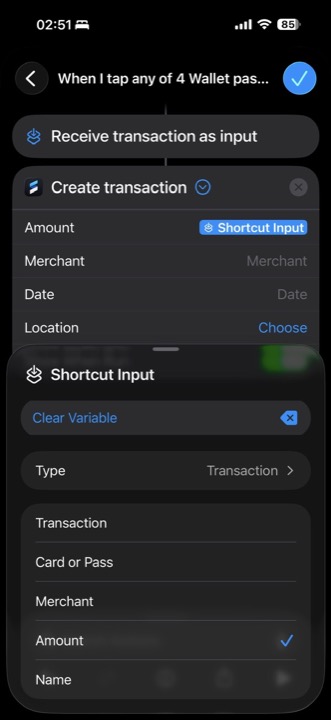
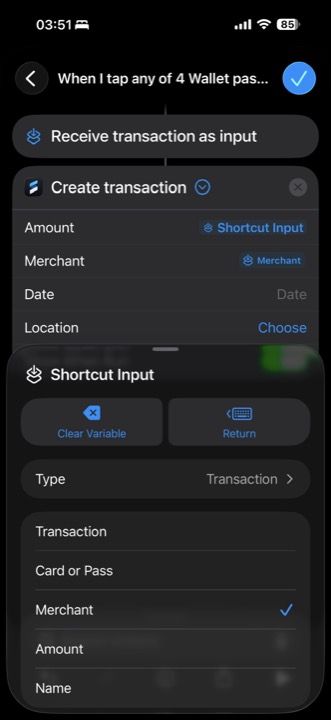
Pasul 7Alege Amount din Shortcut InputAtinge valoarea Shortcut Input pe care tocmai ai adăugat-o lângă Amount. În panoul care apare, selectează Amount din listă.
După selectare, câmpul Amount poate afișa în continuare Shortcut Input. Este în regulă.
Pasul 8Setează Merchant la MerchantAtinge Merchant, alege Shortcut Input, apoi atinge noua valoare Shortcut Input și selectează Merchant din listă.
Câmpul Merchant ar trebui să afișeze Merchant după acest pas. Este în regulă dacă Amount afișează în continuare Shortcut Input.
Pasul 9Setează Date la Current DateAtinge câmpul Date, apoi selectează Current Date din sugestiile de variabile.
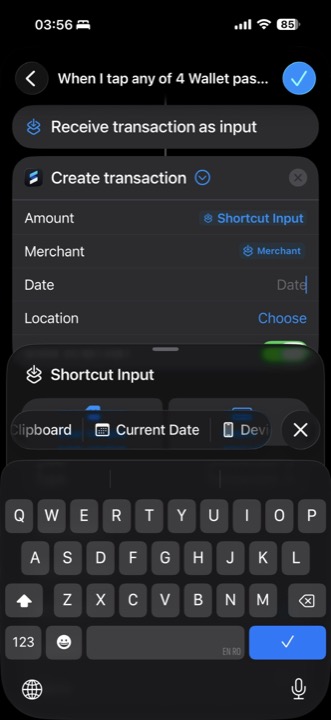
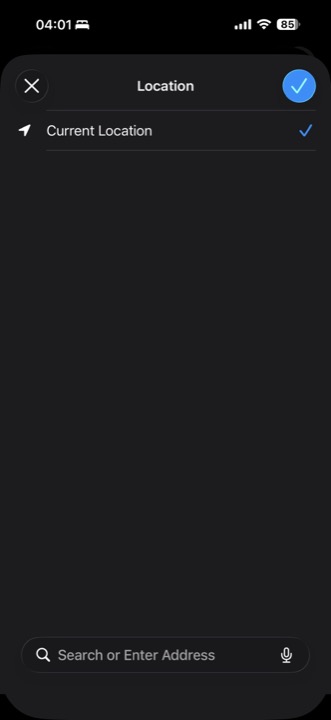
Pasul 10Setează Location și salvează shortcut-ulAtinge câmpul Location și selectează Current Location, apoi apasă bifa din dreapta sus. Activează Show When Run, apoi apasă din nou bifa din dreapta sus pentru salvare.
Show When Run îți permite să vezi când automatizarea este declanșată după plata cu cardul.